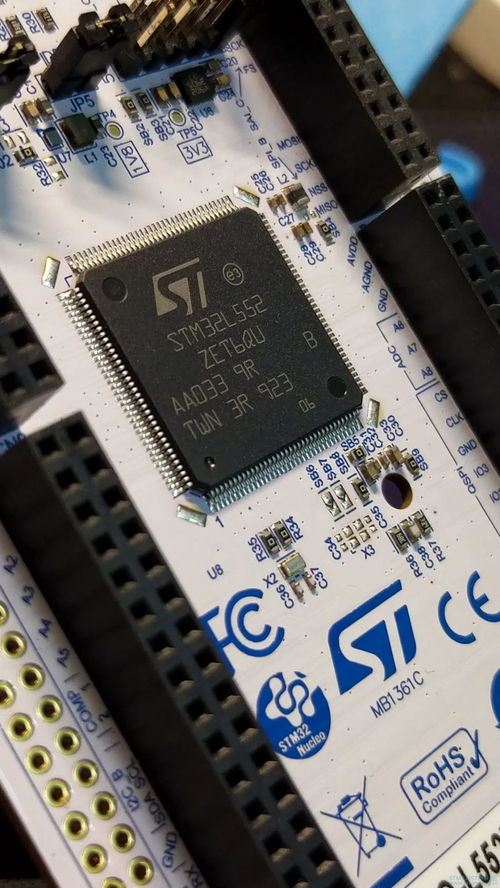
随着物联网和低功耗应用需求的增长,STM32L552作为一款高性能、低功耗的微控制器,受到了广大开发者的青睐。如果你是首次接触STM32L552开发板,本文将为你详细介绍从电脑系统配置到软件开发的全流程步骤,助你快速上手。
一、电脑系统与硬件准备
- 操作系统选择:STM32L552的开发环境支持Windows、macOS和Linux系统。对于初学者,推荐使用Windows 10或更高版本,因为其兼容性较好,且官方工具链支持全面。
- 开发板连接:将STM32L552开发板通过USB线连接到电脑。通常,开发板会提供两个USB接口:一个用于供电和程序下载(ST-LINK接口),另一个用于USB通信。首次连接时,系统可能会自动安装驱动,若未成功,需手动安装ST-LINK驱动程序。
- 硬件检查:确保开发板上的跳线帽设置正确(参考用户手册),例如Boot0引脚配置。准备必要的传感器或外设模块,以便后续测试。
二、开发软件安装与配置
- 集成开发环境(IDE):推荐使用STM32CubeIDE,这是ST官方推出的免费IDE,集成了代码编辑、编译、调试和烧录功能。下载并安装后,首次启动时会提示安装STM32CubeMX插件,用于图形化配置引脚和时钟。
- 软件包管理:在STM32CubeIDE中,通过Help > Manage embedded software packages安装STM32L5系列的支持包(如STM32CubeL5)。这将提供HAL库、示例代码和中间件,简化开发过程。
- 调试工具配置:确保ST-LINK驱动已正确安装,IDE中可选择ST-LINK作为调试器。连接开发板后,在IDE中创建新项目时,选择正确的开发板型号(如NUCLEO-L552ZE-Q),系统会自动生成初始化代码。
三、首次开发步骤
1. 创建项目:打开STM32CubeIDE,选择File > New > STM32 Project,在Board Selector中搜索“L552”,选择对应的开发板。点击Next后,设置项目名称和存储路径。
2. 图形化配置:使用STM32CubeMX界面配置时钟、引脚和外设。例如,点亮一个LED——找到对应的GPIO引脚,设置为输出模式。配置完成后,点击Generate Code生成初始化代码。
3. 编写代码:在生成的main.c文件中,添加用户代码。例如,在while循环中控制LED闪烁:
HALGPIOTogglePin(GPIOA, GPIOPIN5);
HAL_Delay(500);
- 编译与烧录:点击IDE中的Build按钮编译代码,若无错误,点击Debug按钮将程序烧录到开发板。烧录成功后,开发板上的LED应开始闪烁。
- 调试与测试:利用IDE的调试功能(如设置断点、查看变量)排查问题。可进一步尝试外设操作,如串口通信或ADC采样,验证开发板功能。
四、常见问题与优化建议
- 驱动问题:若电脑无法识别ST-LINK,可重新安装驱动或更新固件(通过ST-LINK Utility工具)。
- 功耗优化:STM32L552主打低功耗,开发中可利用STM32CubeMX配置低功耗模式,并结合HAL库的电源管理函数。
- 资源学习:参考ST官方文档(如参考手册和数据手册),并加入开发者社区(如STM32论坛)获取支持。
首次使用STM32L552开发板时,从系统准备到软件配置需循序渐进。通过STM32CubeIDE等工具,即使初学者也能快速实现软硬件开发。随着实践深入,你将能充分发挥这款微控制器的低功耗和高性能优势,应用于物联网、传感器网络等复杂项目。